はじめに
KDP の登録が終わり いよいよ コンテンツを作成します。
「でも出版するときって、コンテンツのファイル形式はどうするの?」 と疑問がありますよね。
Kindle では様々なファイルの形式で出版することができます。
しかし エンジニアでもない限り、 コーディングなどの知識を持っている方は少ないでしょう。
実は Kindle ではそのような専門知識がなくても出版することができます。それがlivedoorブログを使ってEPUB(イーパブ)化する方法です。
EPUBとは、「Electronic PUBlication(電子の出版)」の略で、つまり電子書籍にするためのファイル形式です。
wordを使った場合、ファイルは「.docx」と表示されますが、「.epub」が電子書籍のファイル形式を表しています。
livedoorブログは他の方法と比べて、簡単きれいな電子書籍を作ることができます。
この記事では初心者でも 比較的簡単に出版できる、livedoorブログを使ってコンテンツをEPUB(イーパブ)形式にする方法について解説します。
1. livedoorブログのアカウントを作成する

コンテンツをEPUB 形式にするには、有料サービスを行っている方もいらっしゃいますがlivedoorブログを使用すると自分で簡単に出力することができます。 そのlivedoorブログを使ってコンテンツをEPUB 形式にする方法を解説 いたします。
まず検索エンジンで「livedoorブログ 」と検索します。 そして livedoorブログのサイトにアクセスします。 すると上記のページに移ります。
もし すでにアカウントを取得している場合は ログイン をクリックしてください。 そして
このブログの「2ブログを作成する」へ移動してください。
これから アカウントを取得する場合はブログを始める をクリックしてください。

「ブログを始める」 をクリックすると上記の場面に移動します。
自分の好きなIDを3~20文字の半角英数字 及びアンダーバーを使って入力します。
次に パスワードの設定です。 8文字以上の半角英数字及び記号を使ってパスワードを作ってください。
パスワードの確認をします。 もう一度 先ほど作ったパスワードを入力します。 最後に自分のメールアドレスを入力し 「ユーザー情報を登録」をクリックします。

ユーザー登録をクリックすると、上記の画面に移動します。「画像コード」に書いてある文字を「画像コードの入力」の欄に打ち込みます。
この画像の場合は「ぬをへふろ」と入力しますが、その都度変わるのでご確認してください。
入力したら「完了」をクリックします。

上記の画面に移動したらlivedoorブログのユーザー登録完了です。
いよいよコンテンツ作成に移ります。
2. ブログを作成する

次にブログの作成をします。まずはブログのタイトルから。このタイトルはあとから変更できます。本のタイトルではありませんので、気にせず好きなタイトルを入れてください。
livedoorブログは、下の画像のようにブログのタイトルを決め、その中で関連した記事を上げていくスタイルです。

さてブログ作成に戻ります。
ライブドアブログからのメールを受け取りたくない場合は「お知らせメールを受け取る」のチェックを外します。
そして黄色の「ブログを作成する」をクリックすると

ブログの作成が完了します。これでいよいよコンテンツ作成に入ります。
「最初のブログを書く」をクリックしましょう。
3. ブログを書く

「記事のタイトル」はEPUB化したときにそのまま目次になります。そしてブログを書いた順に出力されますので、先に目次を考えるなど「本の企画」をしてから書き始めると良いでしょう。
3-1 目次に関しての工夫
またこの目次ですが、章(大見出し)の中に節(小見出し)を作ることができます。

「節」のときには、「記事のタイトル」の1文字目に全角スペースを空けると、出力したときに一段文字下がります。
数字を変えるなど工夫するとより見やすくなります。
例えば、
1.なぜメルマガが大事なのか(章)
2. メルマガの始め方(章)
□2-1. メルマガシステム(節)
□2-2. メルマガのタイトル(説)…
のように□(スペース)を入れると、節のはじめが1文字下がります。
また、少し難しい方法ですが、章(親階層)にしたい記事で、HTMLタグ編集をクリックしていただき、
<!–epubChapter–>
というタグを記事の最初に入れていただくと、それ以降の記事は記事のタイトルに全角スペースを空けなくても一段下がります。
そしてまた章にしたい記事で同じようにタグを入れてあげるとその記事は一段上がり、それ以降は一段下がった目次になります。
3-2 文章を書く
次に文章を書いていきます。
3-2-1 縦書きにしたいときの注意事項
1. もし書籍を縦書きにしたい場合は、数字と英語を「全角」で入力しましょう。半角で入力すると、縦書きにしたときに数字が寝てしまいます。

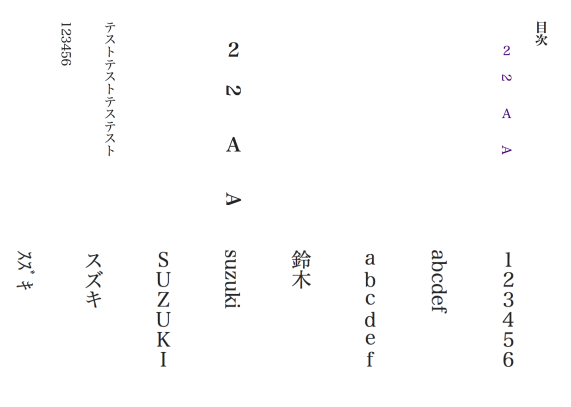
もしくは、HTMLタグ編集をクリックしていただき、縦書きにしたい数字や英語を
<span class=”tcy”>(縦書きにしたい英数字)</span>
こちらのタグで囲っていただくと縦書きにすることもできます。
2. さらに、太字は反映されますが、背景や文字の色は反映されません。アンダーラインも縦書きの場合は左側に引かれますのでご注意ください。

3-3. 画像やYouTube動画を挿入することができる
ライブドアブログでは、書籍にするときでも画像やYouTube動画を挿入することができます。

画像を挿入する場合は、画像の赤丸の箇所「画像」をクリックしてファイルから挿入したい写真を選びクリックすると、ライブドアブログ上に写真が取り込まれます。その後、ブログの画像を挿入したい場所にカーソルを持っていき、取り込んだ画像をクリックすると挿入されます。

画像を挿入したらその画像にURLがついています。これは、この記事に画像が貼られたのではなく、その写真がおかれているところのURLが貼られている状態です。
このURLを消さずに出版してしまうと、Kindle上でこの写真を触るとそのURLの先に飛んでしまうため、読者の注意が本文からそがれてしまいます。
画像の赤丸「リンクを解除」画像をこの記事に貼り付けた形で出版しましょう。
YouTube動画の挿入は、YouTubeの挿入したい動画のURLをコピーペーストすれば完了です。動画の挿入というよりは、リンク付きのサムネイル画像を挿入している形になるので、書籍にしたときもそのURLをクリックすれば動画に飛びます。
3-4 著者プロフィールを入れる


本文のあとに著者のプロフィールを入れると書籍への信憑性が増します。
どんな経歴の著者がこの本を書いているのか、どんな人柄なのか。
プロフィールによって表現することも可能です。その際に自分のプロフィール写真もぜひ載せましょう。読者に親近感を持ってもらいやすくなります。
3-5 奥付を入れる

奥付は、書籍において本のタイトル、著者名、発行者、発行所、発行年月日などが詳細に記載された部分です。
ほとんどの本では、奥付は書籍の最終ページに記されます。出版物に対する責任をはっきりと示すための肝要な部分です。
例えば、本の内容に不備があった場合や製本上のミスがある場合、読者は出版社や印刷所、編集者に問い合わせることができます。
さらに、装丁や本文デザイン、企画協力など、書籍の制作に携わった関係者も奥付に記載されることがあります。
簡単に言えば、奥付は「本の責任者」や「問い合わせ先」をまとめたページとなります。
4. EPUB形式で書き出す

書籍のための全ての文章が完成したら、いよいよEPUB形式でファイルを書き出します。
書いたブログの記事から、「ブログ設定」をクリックします。

すると上の画面に移動しますので、一番下の左から3番目。「EPUB書き出し」をクリックします。

すると上の画面に移動します。
1. 本のタイトルを入力します。
2. 著者名(ここはペンネームでもOK)を入力します。
3. 書籍のレイアウトを選びます。(通常の内容であれば縦書きをお勧めします。)
4. カテゴリをわけていなければ、「全てのカテゴリ」を選択します。
5. 「期間」も全ての期間を選択します。
6. 「書き出す記事の状態」は文章を書くときに記事の「公開」「下書き」を選ぶ場面があります。自分が選んだ状態 を選びます。書籍として出版するので「下書き」設定が良いかもしれません。
7. 「オプション」では「日付を掲載する」「プライベート追記を含める」以外を全て選択します。
8. 「内容を確認する」をクリックします。

「内容を確認する」をクリックすると上の画面に移動しますので「ファイルを書き出す」をクリックします。
するとEPUBファイルがダウンロードされます。もしもダウンロードされない場合は、
「EPUBファイルをダウンロード」をクリックします。

もしもブログの内容を修正したいときは、修正箇所を修正し、上の画面の「ファイルをリセット」をクリックします。
その後下の画面から再度やり直します。
これでEPUBファイルのダウンロード完了です。
5. 表紙を作る
コンテンツが完成したら、最後に書籍の顔、表紙を作ります。
Kindle電子書籍の表紙は縦2560px:横1600px (縦1000px:横625px以上が必須)が推奨されています。
ファイルの形式は JPEG (JPEG/JPG)、TIFF (TIF/TIFF)が有効です。
電子書籍の表紙を作れるツールはいくつかあります。
1. Canva (https://www.canva.com/)
2. Googleスライド (https://www.google.com/intl/ja_jp/slides/about/ )
3. PowerPoint
4. Photoshop
5. Pixlr Editor (https://pixlr.com/editor/)
ここではCanvaでの表紙の作り方を解説します。
検索エンジンでCanvaを検索します。

アカウントを持っている場合はログインを、これから アカウントを作る場合にはお好きな方法を選んでアカウントを作りましょう。
今回は メールアドレスで続行 を選び アカウントを作ります。

メールアドレスで続行をクリックすると上の画像が出てきます。 登録したい メールアドレスを入力し続行をクリックします。
すると入力したメールアドレス宛にログイン用のコード( 数字)が送られてきますのでその数字を入力し続行をクリックします。

ログインすると、上の画面に移ります。「こちらを試してみませんか?」 の部分の右矢印をクリックすると上の画像のような「本の表紙」という項目が現れます。
ここをクリックし 本の表紙を作成します。

「本の表紙」をクリックすると上の画面に移ります。 テンプレートも豊富にあります。 自分で 表紙にしたい 写真や画像などをアップロードすることもできます。
自由にデザインしてみましょう。
また、 自分で表紙を作ることが不安だという方は、クラウドワークス などのポータルサイトで 表紙 作成を依頼することもできます。
一件 5000円程度で表紙のコンペを行うことができます。 ハイクオリティーな表紙を作成してくれますので 是非 活用してみましょう。
まとめ
「出版は特別な人や特別なスキルを持った人のみができることだ」と思われていたかもしれません。しかし Kindle 出版は特別なスキルやコーディングの知識を持っていなくてもlivedoorブログ や Canvaなど様々なツールを使いこなすことで、誰でも簡単に出版することができます。
他にもwordなど、他のデータで入稿する方法もありますが、目次を作ることが難しい、表示が崩れてしまうなど電子書籍出版初心者には少し難しいと感じるかもしれません。
livedoorブログは、クリック一つでEPUB形式に変換できます。目次もタイトルから自動で生成されるため面倒な作業がありませんし表示が崩れにくいのです。
この記事の手順で簡単に最初の出版をしてみてください。
あなたの人生は既に宝の山です。Kindle出版をしてあなたのストーリーをシェアすることで、たくさんの人の人生に影響を与えてください。